
MacBook 与 iPhone 之间同步 Logseq 笔记的两种方案
背景
Logseq 是一款基于本地文件的隐私优先笔记工具,所有数据以 Markdown 文件存储在本地目录。这种设计带来了极高的数据掌控力,但也引入了一个现实问题:如何在多设备之间同步这些文件?
我的使用场景是:
- MacBook 是主力设备,日常编辑笔记,笔记目录同时是一个 Git 仓库(
/Users/stone/git-code/logseq-hub) - iPhone 用于随时查看笔记,偶尔需要在外出时阅读
Logseq 官方提供了付费的同步服务,这里只讨论基于Git + iCloud的免费解决并比较它们的优缺点。
为什么 Logseq 的 Git 插件不能在 iPhone 上用?
在深入方案之前,先解释一个常见误区:为什么不能直接在 iPhone 上用 logseq-plugin-git 插件同步?
logseq-plugin-git 是 Logseq 社区开发的一款插件,在桌面端可以方便地执行 git commit / push / pull 操作。它的核心原理很简单——在 Logseq 内部调用系统 git 命令行工具:
1 | Logseq 插件 → 调用 /usr/bin/git → 执行 commit/push/pull |
这在 macOS、Windows、Linux 上没有问题,因为系统自带 git。但在 iOS 上完全不可行,原因有三层:
1. iOS 没有自带 git
iOS 系统的 ROM 里根本没有 git 二进制文件。与 macOS 不同,iOS 不提供系统级的命令行工具。
2. iOS 不允许 App 调用外部进程
iOS 的安全模型规定,每个 App 运行在独立的**沙盒(Sandbox)**中,只能访问自己目录下的文件,不能 fork/exec 外部命令。即使系统里有 git,App 也无法像 macOS 那样通过 Process() 启动一个外部进程。
3. Logseq iOS 插件能力受限
iOS 版 Logseq 的插件运行在受限的 WebView / JS context 中,没有 Node.js 环境的 child_process API,无法执行 shell 命令。
| 能力 | macOS | iOS |
|---|---|---|
| 系统自带 git | ✅ | ❌ |
| App 可调用外部命令 | ✅ | ❌ |
| 插件可执行 git | ✅ | ❌ |
核心原因是 iOS 的安全模型不允许 App 调用系统命令行工具,这是 Apple 有意为之的设计。因此,在 iPhone 上实现 Git 同步,需要
、、借助外部工具。
方案一:Mac → iPhone 单向同步(iCloud + 增量复制)
思路
在 MacBook 上维护 Git 仓库作为唯一数据源,通过定时任务将笔记内容增量复制到 iCloud 中 Logseq 的专用目录,iPhone 端的 Logseq App 自动从 iCloud 读取数据。
1 | Git 仓库(Mac 本地) 版本控制,日常编辑 |
实现方式
1. 同步程序
用一个轻量的 Swift 程序实现增量复制,核心逻辑:
- 遍历源目录,跳过
.git和.DS_Store - 逐文件比较源和目标的文件大小和修改时间
- 只有变化的文件才会被复制,未修改的文件跳过
- 复制后同步源文件的修改时间属性
- 每次运行输出日志,记录复制了多少文件、跳过了多少
关键设计:刻意跳过 .git 目录。这样 iCloud 只同步笔记内容文件,不会同步 Git 内部数据,避免了 iCloud 对 .git/ 下大量小文件的同步导致的性能问题和仓库损坏风险。
2. 定时任务
用 macOS 的 LaunchAgent 实现定时调度,配置文件位于 ~/Library/LaunchAgents/com.stone.sync-logseq-icloud.plist:
1 | <key>StartCalendarInterval</key> |
每天 18:00 自动触发同步,用户无感知。日志输出到 ~/Library/Logs/sync-logseq-to-icloud.log,方便排查问题。
3. iPhone 端
无需任何配置。只要 iPhone 登录同一 Apple ID 且开启 iCloud Drive,Logseq App 会自动识别到 iCloud 中的图谱目录,打开即可浏览。
优点
- Git 仓库无冲突风险:Git 仓库和 iCloud 目录完全隔离,Git 操作不会触发 iCloud 同步,iCloud 也不会反向修改 Git 仓库
- 避免 .git 目录同步:增量复制程序刻意跳过
.git,iCloud 只同步笔记内容文件,不会因为大量小文件同步导致性能问题或仓库损坏 - 数据一致性好:单向同步意味着只有一个数据源(Mac 上的 Git 仓库),不存在双向冲突的问题
- 零配置:iPhone 端不需要安装任何额外 App,不需要配置 git,不需要手动操作
- 运行稳定:LaunchAgent 是 macOS 原生机制,比 crontab 更可靠,开机自动加载
缺点
- 单向写入:只能在 Mac 上编辑,iPhone 端只能查看。如果在 iPhone 上编辑了笔记,修改不会回传到 Mac,下次同步时还会被覆盖
- 不实时:定时任务每天 18:00 执行一次,白天在 Mac 上写的笔记,iPhone 上要等到晚上才能看到。虽然可以修改定时同步频率,但不够实时
- 依赖 iCloud 存储:笔记内容会占用 iCloud 存储空间,如果笔记较多(尤其是含图片附件),可能需要购买更多 iCloud 空间
方案二:使用 iSH 和 Git 直接同步
思路
在 iPhone 上安装 iSH(一个 iOS 上的 Linux 模拟器),在其中安装 git,直接 clone 远程仓库到本地。通过 iOS「文件」App 的共享机制,让 Logseq 打开 iSH 管理的仓库目录,实现双向同步。
1 | GitHub 远程仓库 |
实现方式
1. 安装 iSH 和 git
本质是一个 iOS 上的 Linux 模拟器(x86 usermode)。
从 App Store 安装 iSH,打开后执行:
1 | # 修改iSH所在环境的linux repo源,解决apk安装git慢的问题 |
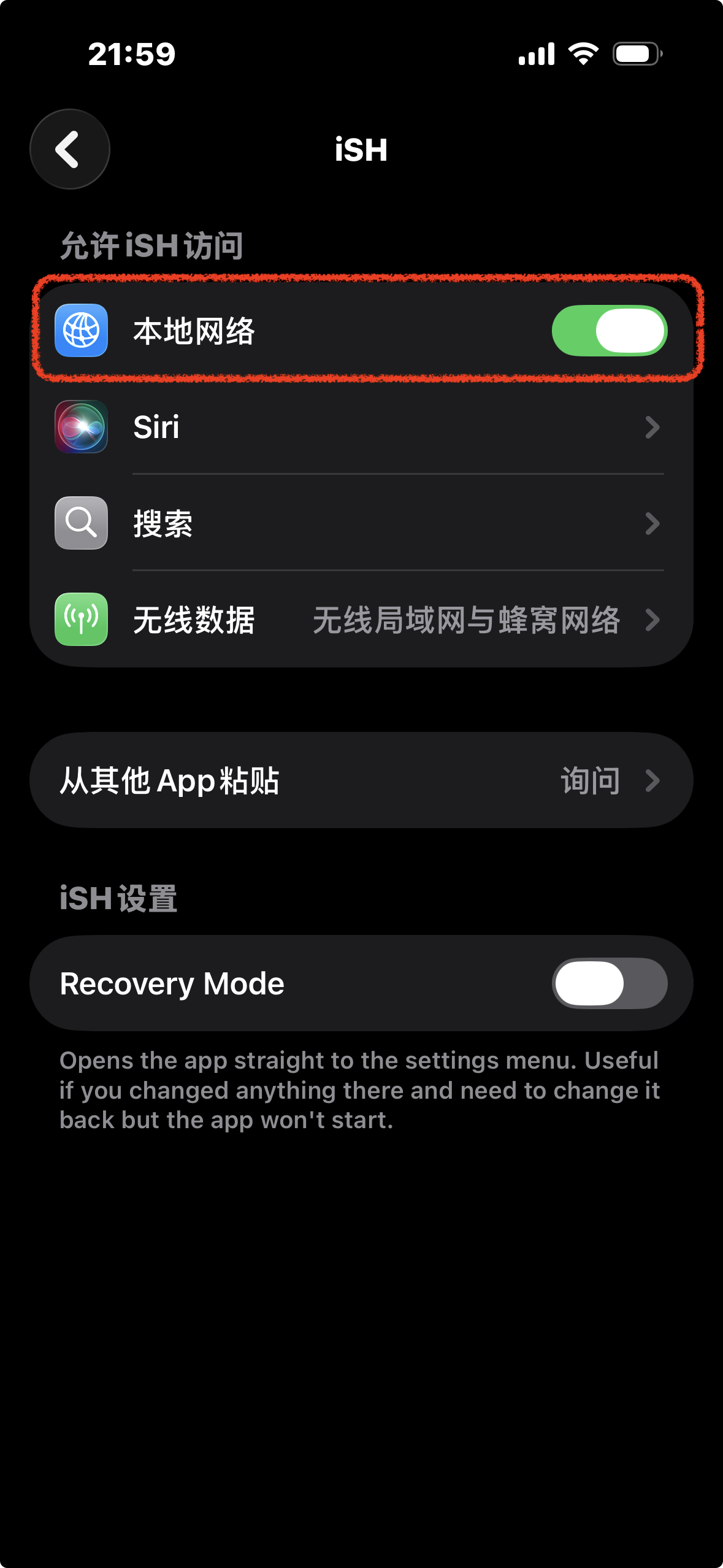
⚠️ iSH 开始使用时系统”设置“->”App“->”iSH”页面没有看到“本地网络“权限开启项(只有开启”无限数据“->”无线局域网与蜂窝网络”的选项),不能访问外部网络。可以通过iSH中执行命令
nc -v -w 1 255.255.255.255 80,显式触发网络权限申请,通过权限后“设置”页就可以看到“本地网络”权限项了。
2. Clone 仓库并挂载到 iOS 文件系统
1 | # 配置ssh连接github环境 |
挂载后,iSH 和 Logseq 访问的是同一份文件,无需手动复制。
⚠️ 实操过程中iPhone中Logseq加载git拉取后的文件夹时会遇到各种问题。比如异常
No permission, please clear cache and re-open graph folder.可以按提示unlink -> Settings (设置) -> Advanced (高级设置) -> “Clear cache” (清除缓存) -> 强制关闭Logseq -> 重新打开加载我的iPhone -> Logseq -> Logseq-hub目录
3. 日常同步流程
1 | # 拉取最新内容 |
4. 自动化(可选)
可以通过 iOS 快捷指令(Shortcuts) 自动化 git pull/push 操作,减少手动操作。也可以将挂载命令写入 iSH 的 .profile 实现自动挂载。
优点
- 双向同步:iPhone 端可以编辑笔记并 push 回远程仓库,Mac 端 pull 即可获取更新,真正实现多设备双向同步
- 链路短:直接通过 Git 协议同步,不经过 iCloud 中转,没有中间环节
- 不占用 iCloud 存储空间:笔记文件存在 iSH 的本地目录或挂载的 iOS 目录中,不经过 iCloud
- 有完整版本历史:所有变更都有 Git commit 记录,可以追溯和回滚
缺点
- 需要折腾:从安装 iSH、安装 git、挂载目录到配置自动化,整个流程涉及不少技术细节,门槛较高
- iSH 网络问题:iSH 在 iOS 上通过 x86 模拟器运行,网络栈不完全稳定,DNS 解析、网络权限等问题需要逐一排查,国行 iPhone 尤其常见
- git 操作需要手动:iSH 中没有 GUI,每次同步需要手动执行 git pull / add / commit / push,虽然可以用快捷指令自动化,但配置本身也是工作量
- 冲突需要人工解决:如果 Mac 和 iPhone 同时编辑了同一个文件,git merge 冲突需要手动解决,对于笔记场景来说比较繁琐
- 性能一般:iSH 是 x86 模拟器,git 操作速度比原生慢,仓库较大时 clone 和 pull 会比较慢
- 挂载不持久:iSH 重启后
mount -t ios会丢失,需要重新挂载或写入.profile自动执行
方案对比
| 维度 | 方案一:iCloud 单向同步 | 方案二:iSH + Git 双向同步 |
|---|---|---|
| 同步方向 | 单向(Mac → iPhone) | 双向 |
| 实时性 | 每天 18:00 定时同步 | 随时手动 git pull/push |
| iPhone 端编辑 | ❌ 不支持 | ✅ 支持 |
| 版本历史 | ❌ 无 | ✅ 完整 Git 历史 |
| 配置复杂度 | 低(已配好,零维护) | 高(iSH + DNS + git + 挂载 + 自动化) |
| 稳定性 | 高(LaunchAgent + 增量复制,运行稳定) | 中(iSH 网络、挂载、冲突都有不确定性) |
| iCloud 存储占用 | 有(同步笔记内容文件) | 无 |
| 冲突风险 | 无(单向,唯一数据源) | 有(需手动解决 git merge 冲突) |
| 适合场景 | Mac 为主力,iPhone 只读浏览 | 多设备都需要编辑 |
选型建议
两个方案没有绝对的好坏,取决于使用场景:
选方案一(iCloud 单向同步)如果:
- Mac 是主力笔记设备,iPhone 只是用来查看
- 不想在 iPhone 上折腾技术配置
- 追求稳定省心,设好就忘
选方案二(iSH + Git 双向同步)如果:
- 经常需要在 iPhone 上编辑笔记
- 需要完整的版本历史和回滚能力
- 不介意花时间配置和维护
- iCloud 存储空间紧张
如果预算允许,还有一个折中方案:购买 Working Copy(iOS 上成熟的 Git 客户端),它在 iOS 文件系统集成方面远优于 iSH,Logseq 可以直接打开 Working Copy 管理的仓库目录,体验比 iSH 方案好。
总结
Logseq 跨设备同步的核心难点在于 iOS 沙盒限制了 App 调用系统命令行工具,导致桌面端好用的 Git 插件在 iPhone 上完全不可用。
方案一用 iCloud + 增量复制 绕过了这个限制,通过在 Mac 端把 Git 仓库内容复制到 iCloud 目录,让 iPhone 端的 Logseq 通过 iCloud 自动获取数据。简单、稳定,但只能单向同步。
方案二用 iSH 模拟 Linux 环境 在 iPhone 上直接运行 git,实现了真正的双向同步,但配置门槛高、维护成本大。
两种方案各有取舍,关键是根据实际使用场景选择。这里提到的方案其实也可以借鉴到其他需要多端进行内容同步的App中比如Obsidian等。